Gutes entdecken. Einfach wiederfinden.
Speichere Beiträge, die dir gefallen, und finde sie wieder, wenn du sie brauchst. So legst du mit Keepling los.
Android · für Version 0.1.1
Problemmeldungen gibt es ab Version 0.1.1. Je nach installierter Version können die Ansichten abweichen.
Aus Threads über Teilen speichern
Etwas entdeckt, das du behalten möchtest? Sende es über das Teilen-Menü an Keepling.
Eine Illustration des Ablaufs. Namen und Positionen der Schaltflächen können je nach App-Version abweichen.

Bezeichnungen und Positionen hängen von der Threads-Version ab. Fehlt Keepling, nutze die unten beschriebene Methode mit kopierter URL.
Aus Instagram über Teilen speichern
Sammle Reisetipps, Rezepte und Texte an einem Ort.
Eine Illustration des Ablaufs. Namen und Positionen der Schaltflächen können je nach App-Version abweichen.
Private Beiträge oder Inhalte mit Anmeldepflicht lassen sich möglicherweise nicht erfassen. Die Google-Play-Version speichert keine Videodateien, sondern zeigt ein Titelbild, wenn es erfasst werden kann.
Eine kopierte URL speichern
Keepling fehlt in der Teilen-Liste? Ein Link genügt.
- Wähle im Teilen- oder Mehr-Menü von Threads oder Instagram Link kopieren.
- Öffne Keepling und tippe unten in der Mitte auf die Schaltfläche mit dem Keepling-Logo.
- Füge die Adresse im Dialog zum Hinzufügen einer URL ein. Du kannst auch die Schaltfläche zum Einfügen aus der Zwischenablage verwenden.
- Tippe auf Speichern. Für neue Beiträge ist eine Internetverbindung erforderlich.
Wenn nur die URL gespeichert wurde, konnte der Inhalt nicht geladen werden. Prüfe Verbindung und öffentliche Zugänglichkeit und speichere dieselbe URL erneut. Bei Erfolg wird der vorhandene Eintrag aktualisiert.
Gespeicherte Beiträge finden
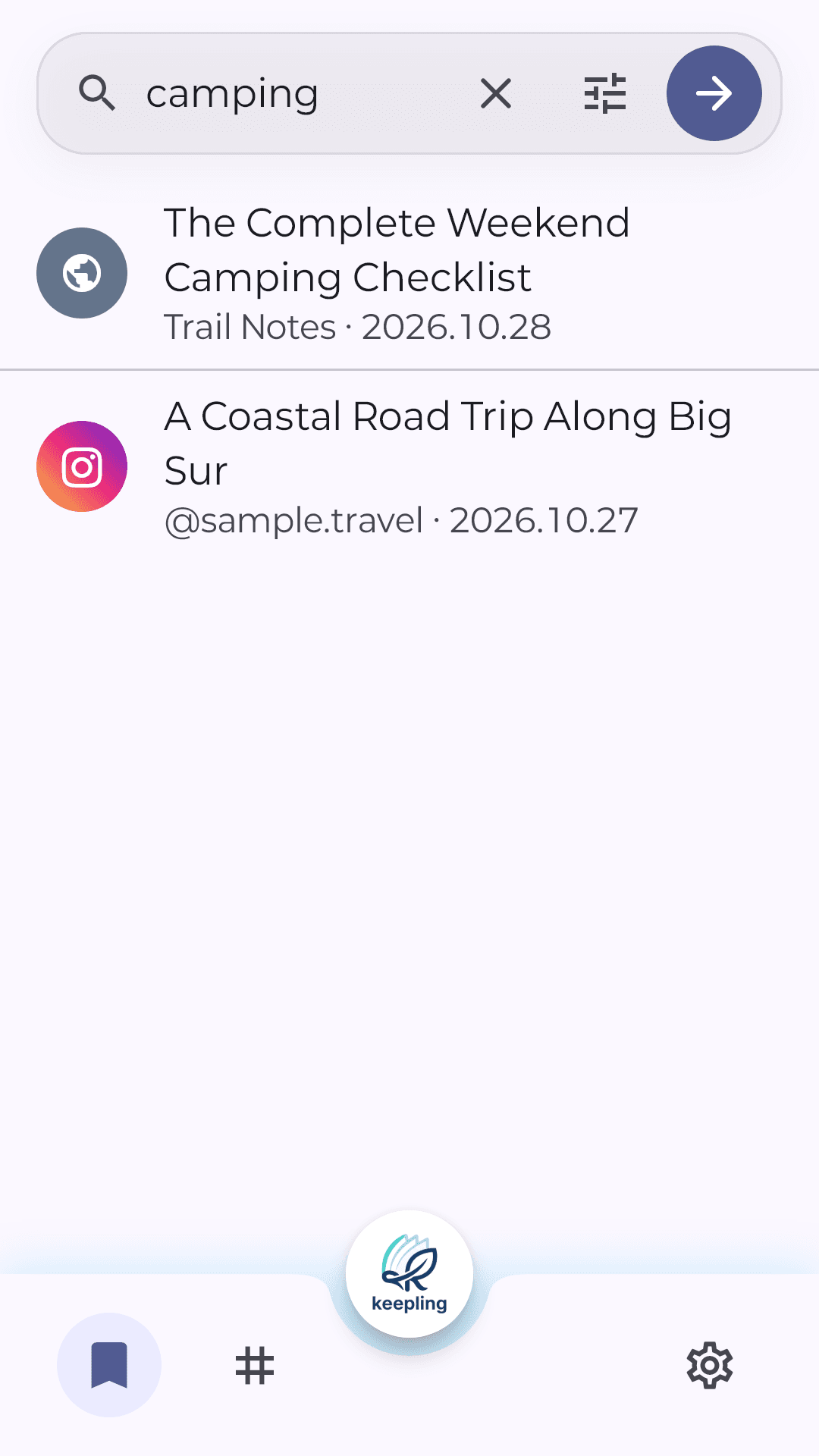
Du musst nicht wissen, aus welcher App ein Beitrag kam. Suche nach gespeichertem Titel, Text oder Hashtags.
- Öffne Archiv im unteren Menü von Keepling.
- Gib oben im Suchfeld ein Wort ein, an das du dich erinnerst.
- Starte die Suche mit dem Pfeil rechts oder der Suchtaste der Tastatur.
- Öffne einen Treffer zum Lesen. Mit Filtern & sortieren grenzt du die Quellen ein oder sortierst nach Speicherdatum oder zuletzt angesehenen Beiträgen.
Gespeicherte Texte kannst du offline durchsuchen und lesen. Originallinks und nicht heruntergeladene Bilder benötigen Internet. Falls ein Wortteil nicht gefunden wird, versuche den Wortanfang oder einen anderen Begriff.
Ein Problem beim Speichern melden
Text fehlt, Fotos fehlen oder der falsche Inhalt wurde gespeichert? Bitte direkt am Beitrag um eine Verbesserung.
- Wische den Beitrag im Archiv oder in den Suchergebnissen nach links.
- Tippe auf Melden und wähle eine Kategorie: fehlender oder abgeschnittener Text, fehlende Fotos oder Videos, anderer Inhalt oder Sonstiges.
- Ergänze bei Bedarf Details und tippe auf Senden. Eine Internetverbindung ist erforderlich.
- Unter Einstellungen → Meine Meldungen siehst du den Status — eingegangen, in Prüfung, behoben oder nicht behebbar — sowie die Antwort des Teams.
Meldungen gibt es ab 0.1.1. Übermittelt werden Links, Titel, Erfassungsdetails, deine Meldung sowie App-Version und Sprache. Gespeicherte Texte und Bilder werden nicht gesendet. Nach dem Löschen der App-Daten oder einer Neuinstallation sind frühere Meldungen nicht mehr zugänglich.
Einen gespeicherten Beitrag löschen
Entferne nicht mehr benötigte Beiträge zusammen mit ihren gespeicherten Dateien.
- Wische den Beitrag im Archiv oder in den Suchergebnissen nach links.
- Tippe auf Löschen. Alternativ kannst du den Beitrag öffnen und oben in der Leseansicht auf den Papierkorb tippen.
- Bestätige, dass du den Beitrag und seine gespeicherten Dateien löschen möchtest.
- Der Beitrag und die zugehörigen gespeicherten Dateien werden vom Gerät entfernt. Der Originalbeitrag im sozialen Netzwerk bleibt unberührt.
Die App hat keinen Papierkorb und keine Rückgängig-Funktion. Erneutes Speichern ist nur möglich, wenn das Original noch erreichbar ist. Meldungen werden separat unter Meine Meldungen gelöscht.
Deine Auswahl. Immer griffbereit.
Installiere Keepling über Google Play und teile einen öffentlichen Beitrag, um ihn in deinem Archiv zu speichern.
Bei Google Play herunterladen