Una bella scoperta. Facile da ritrovare.
Conserva i post che ti piacciono e ritrovali quando servono. Ecco come iniziare con Keepling.
Android · versione 0.1.1
Le segnalazioni sono disponibili dalla versione 0.1.1. Le schermate possono variare in base alla versione installata.
Salvare da Threads con Condividi
Hai trovato qualcosa da conservare? Invialo a Keepling dal menu di condivisione.
Esempio illustrato del percorso. I nomi e le posizioni dei pulsanti possono cambiare in base alla versione dell’app.

I nomi e la posizione dei menu dipendono dalla versione di Threads. Se Keepling non compare, usa il metodo con URL copiato qui sotto.
Salvare da Instagram con Condividi
Raccogli consigli di viaggio, ricette e testi da ricordare in un unico archivio.
Esempio illustrato del percorso. I nomi e le posizioni dei pulsanti possono cambiare in base alla versione dell’app.
I post privati o che richiedono l’accesso potrebbero non essere acquisiti. L’edizione Google Play non salva file video: mostra un’immagine di copertina quando è disponibile.
Salvare un URL copiato
Keepling non compare nell’elenco di condivisione? Ti basta il link.
- Nel menu di condivisione o delle altre opzioni di Threads o Instagram, scegli Copia link.
- Apri Keepling e tocca il pulsante con il suo logo in basso al centro.
- Incolla l’indirizzo nella finestra per aggiungere un URL. Puoi anche usare il pulsante per incollare dagli appunti.
- Tocca Salva. Per acquisire un nuovo post serve una connessione internet.
Se viene salvato solo l’URL, il contenuto non è stato acquisito. Controlla la connessione e che il post sia pubblico, poi salva di nuovo lo stesso URL. Se l’acquisizione riesce, viene aggiornato l’elemento esistente.
Trovare un post salvato
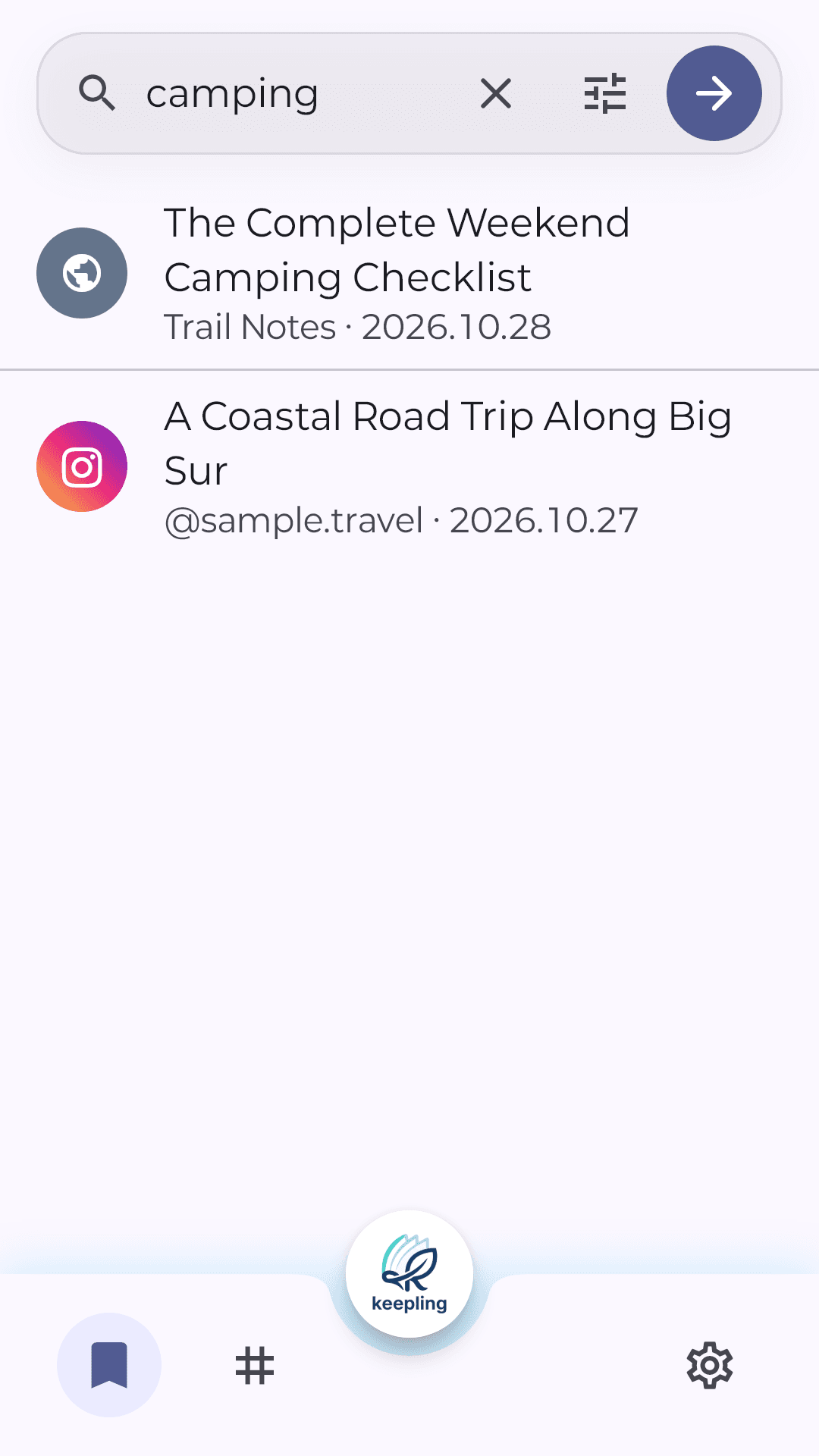
Non devi ricordare da quale app proveniva. Cerca nel titolo, nel testo o negli hashtag salvati.
- Apri Archivio dal menu inferiore di Keepling.
- Digita una parola che ricordi nel campo di ricerca in alto.
- Tocca la freccia a destra o il tasto di ricerca della tastiera per avviare la ricerca.
- Apri un risultato per leggerlo. Usa filtri e ordinamento per restringere le fonti o ordinare per data di salvataggio o ultima visualizzazione.
La ricerca e la lettura del testo salvato funzionano offline. I link originali e le immagini non scaricate richiedono internet. Se parte di una parola non viene trovata, prova l’inizio della parola o un altro termine.
Segnalare un problema di salvataggio
Manca del testo, mancano foto o il contenuto è sbagliato? Chiedi un miglioramento dal post interessato.
- Scorri il post verso sinistra nell’Archivio o nei risultati di ricerca.
- Tocca Segnala e scegli il problema: testo mancante o tagliato, foto o video mancanti, contenuto diverso o altro.
- Aggiungi dettagli se vuoi, poi tocca Invia. Serve una connessione internet.
- Apri Impostazioni → Le mie segnalazioni per vedere lo stato — ricevuta, in verifica, risolta o non risolvibile — e la risposta del team.
Disponibile dalla versione 0.1.1. Si inviano link, titolo, dettagli dell’acquisizione, la tua segnalazione, versione e lingua dell’app; non il testo o le immagini salvate. Cancellare i dati o reinstallare l’app impedisce di consultare le vecchie segnalazioni.
Eliminare un post salvato
Rimuovi i post che non servono più insieme ai relativi file salvati.
- Scorri il post verso sinistra nell’Archivio o nei risultati di ricerca.
- Tocca Elimina. Puoi anche aprire il post e toccare il cestino nella parte superiore del lettore.
- Conferma di voler eliminare il post e i suoi file salvati.
- Il post e i file associati vengono rimossi dal dispositivo. Il post originale sul social network non viene modificato.
L’app non ha un cestino né una funzione per annullare. Per salvare di nuovo, l’originale deve essere ancora accessibile. Le segnalazioni si eliminano separatamente in Le mie segnalazioni.
Le tue scelte, sempre a portata di mano.
Installa Keepling da Google Play e condividi un post pubblico per salvarlo nel tuo archivio.
Scarica da Google Play