見つけた投稿を、また見つける。
心に残った投稿を保存して、必要なときに取り出す。Keeplingの使い方を順番にご紹介します。
Android · バージョン0.1.1向け
不具合報告は0.1.1から利用できます。インストール済みのバージョンによって画面が異なる場合があります。
Threadsから共有して保存
残しておきたい投稿を見つけたら、共有メニューからKeeplingへ送りましょう。
共有の流れを描いたイメージです。ボタンの名前や位置はアプリのバージョンによって異なります。

Threadsのバージョンによりメニュー名や位置が異なります。Keeplingが見つからない場合は、下記のURLをコピーする方法をご利用ください。
Instagramから共有して保存
旅行の情報やレシピ、覚えておきたい文章をひとつの場所へ。
共有の流れを描いたイメージです。ボタンの名前や位置はアプリのバージョンによって異なります。
非公開やログインが必要な投稿は取得できない場合があります。Google Play版では動画ファイルを保存せず、取得できた場合はカバー画像を表示します。
URLをコピーして保存
共有先にKeeplingが表示されなくても、リンクがあれば保存を始められます。
- ThreadsまたはInstagramの共有・その他メニューで「リンクをコピー」を選びます。
- Keeplingを開き、画面下中央のKeeplingロゴボタンをタップします。
- 「URLを追加」にアドレスを貼り付けます。クリップボードから貼り付けるボタンも利用できます。
- 「保存」をタップします。新しい投稿の取得にはインターネット接続が必要です。
URLのみ保存されたという案内は、本文を取得できなかったことを意味します。接続状態と投稿の公開設定を確認し、同じURLを再度保存してください。取得に成功すると既存の項目が更新されます。
保存した投稿を検索
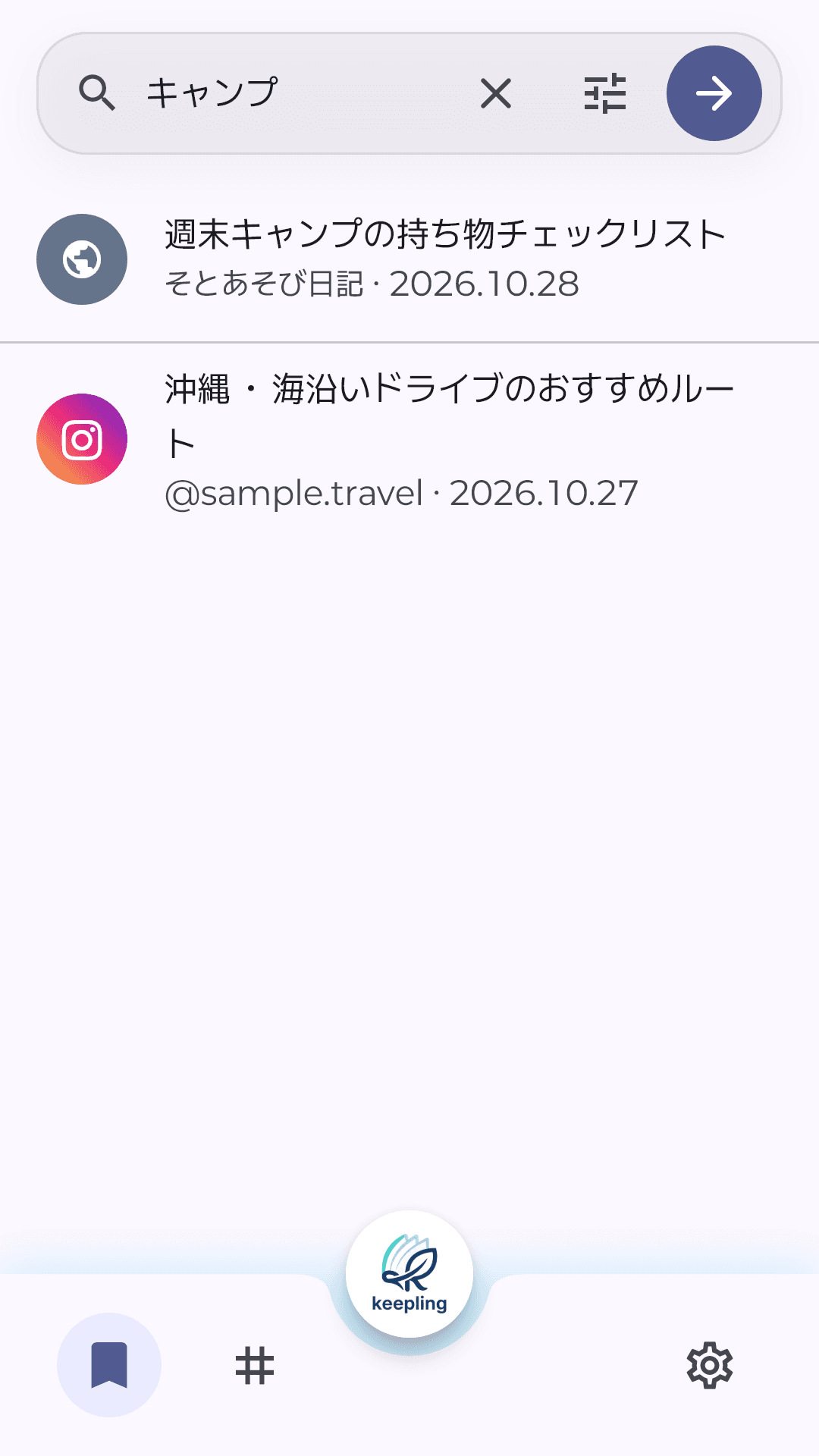
どのSNSで見たか忘れても大丈夫。保存したタイトル・本文・ハッシュタグで探せます。
- Keeplingの下部メニューから「アーカイブ」を開きます。
- 上部の検索欄に覚えている単語を入力します。
- 検索欄右側の矢印、またはキーボードの検索ボタンで実行します。
- 検索結果をタップして読みます。フィルターと並べ替えで出典を絞り、保存日時や最近閲覧した順で並べ替えられます。
保存した本文の検索と閲覧はオフラインでも可能です。元のリンクや未ダウンロードの画像には接続が必要です。単語の一部で見つからない場合は、単語の先頭や別の検索語を試してください。
うまく保存できなかった投稿を報告
本文が切れていたり別の内容が保存されていたら、投稿から改善をリクエストできます。
- アーカイブまたは検索結果で該当の投稿を左にスワイプします。
- 報告ボタンをタップし、本文の欠落・途中切れ、写真・動画の欠落、別の内容、その他から種類を選びます。
- 必要に応じて詳細を記入し、送信します。インターネット接続が必要です。
- 設定の自分の報告一覧で、受付・確認中・修正済み・修正不可の状態と運営者の返信を確認できます。
報告は0.1.1から利用できます。投稿のリンク・タイトル、取得方法、報告内容、アプリのバージョンと言語を送信します。保存済みの本文や画像は送信しません。アプリデータの削除や再インストール後は以前の報告を閲覧できません。
保存した投稿を削除
不要になった投稿と保存ファイルをまとめて削除できます。
- アーカイブまたは検索結果で削除したい投稿を左にスワイプします。
- 「削除」をタップします。投稿を開いた閲覧画面上部のごみ箱からも削除できます。
- 投稿と保存ファイルを削除する確認画面で、もう一度「削除」を選びます。
- 投稿と関連する保存ファイルが端末から削除されます。SNSの元の投稿には影響しません。
アプリにごみ箱や取り消し機能はありません。再度保存するには元の投稿にアクセスできる必要があります。投稿の削除と不具合報告の削除は別で、報告は設定の報告一覧から削除します。