저장부터 다시 찾기까지.
좋은 글을 발견한 순간부터, 다시 필요한 순간까지. Keepling을 쓰는 방법을 차근차근 알려드릴게요.
Android · 0.1.1 기준
오류 신고는 0.1.1부터 지원하며, 설치된 버전에 따라 화면이 다를 수 있어요.
Threads에서 공유해서 저장하기
마음에 드는 글을 발견했다면, 공유 메뉴에서 Keepling으로 보내세요.
공유 흐름을 그린 예시예요. 실제 버튼 이름과 위치는 앱 버전에 따라 다를 수 있어요.

Threads 버전에 따라 공유 메뉴 이름과 위치가 다를 수 있어요. Keepling이 보이지 않으면 아래의 URL 복사 방법을 이용하세요.
Instagram에서 공유해서 저장하기
여행 정보, 레시피, 기억하고 싶은 글을 한 보관함에 모으세요.
공유 흐름을 그린 예시예요. 실제 버튼 이름과 위치는 앱 버전에 따라 다를 수 있어요.
비공개·로그인 전용 글은 수집되지 않을 수 있어요. Google Play 배포판은 영상 파일을 저장하지 않으며, 수집 가능한 표지 이미지를 대신 보여줍니다.
URL을 복사해서 직접 저장하기
공유 앱 목록에 Keepling이 없을 때도 링크만 있으면 시작할 수 있어요.
- Threads 또는 Instagram의 공유·더보기 메뉴에서 ‘링크 복사’를 선택합니다.
- Keepling을 열고 화면 아래 가운데의 Keepling 로고 버튼을 누릅니다.
- ‘URL 추가’ 창에 복사한 주소를 붙여넣습니다. ‘클립보드에서 붙여넣기’도 사용할 수 있습니다.
- ‘저장’을 누릅니다. 인터넷에 연결돼 있어야 새 글을 가져올 수 있습니다.
‘URL만 저장’ 안내가 나오면 주소는 보관됐지만 본문을 가져오지 못한 상태예요. 연결 상태와 공개 여부를 확인하고 같은 URL을 다시 저장해 보세요. 정상적으로 수집되면 기존 항목이 갱신됩니다.
저장한 글 검색하기
어느 SNS에서 봤는지 기억하지 못해도 괜찮아요. 저장된 글의 제목·본문·해시태그로 찾아보세요.
- Keepling 아래 메뉴에서 ‘보관함’을 엽니다.
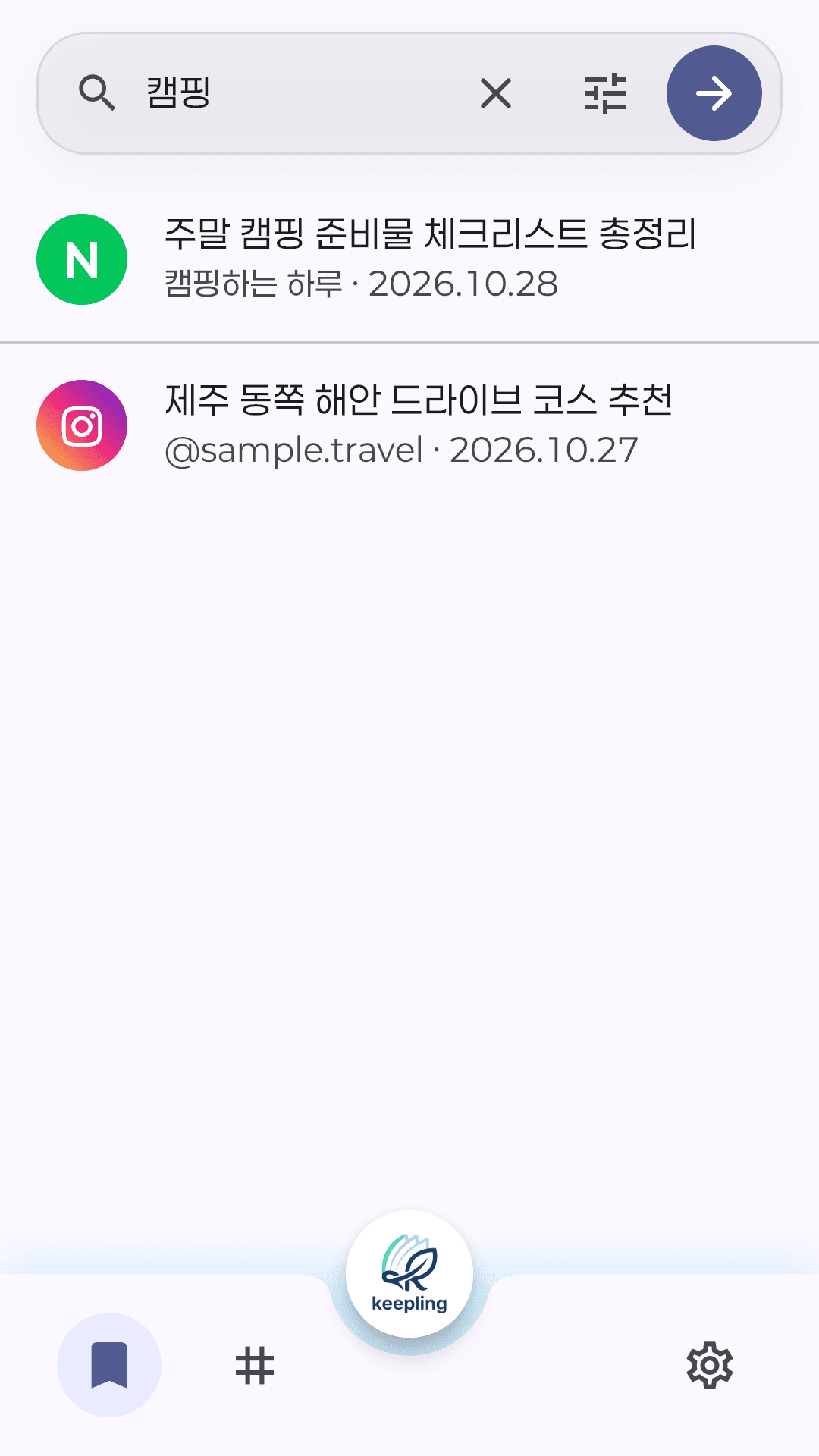
- 위쪽 ‘저장한 글이나 해시태그 검색’ 창에 기억나는 단어를 입력합니다.
- 검색창 오른쪽 화살표나 키보드의 검색 버튼을 눌러 검색을 실행합니다.
- 결과를 눌러 글을 읽습니다. ‘필터 및 정렬’로 출처를 좁히거나 저장 날짜·최근 본 순서로 바꿀 수 있습니다.
이미 저장된 본문 검색과 읽기는 오프라인에서도 가능해요. 원본 링크와 기기에 다운로드되지 않은 이미지를 열려면 인터넷이 필요합니다. 단어 일부가 안 잡히면 단어의 앞부분이나 다른 검색어로 시도하세요.
잘 저장되지 않은 글 신고하기
본문이 잘리거나 다른 내용이 저장됐다면, 그 글에서 바로 개선을 요청하세요.
- 보관함이나 검색 결과에서 해당 글을 왼쪽으로 밉니다.
- ‘신고’를 누르고 문제 유형을 고릅니다. 본문 누락·잘림, 사진·영상 누락, 다른 내용 저장, 기타 중 선택할 수 있습니다.
- 필요하면 자세한 내용을 적고 ‘보내기’를 누릅니다. 인터넷 연결이 필요합니다.
- ‘설정 → 내 오류 신고’에서 접수·확인 중·수정됨·수정 불가 상태와 운영자의 답변을 확인합니다.
오류 신고는 0.1.1부터 제공됩니다. 글의 링크·제목, 수집 방식, 신고 내용, 앱 버전·언어를 보내며 저장된 본문·이미지는 보내지 않습니다. 신고는 설치된 앱에 연결되므로 앱 데이터 삭제·재설치 후에는 이전 신고를 볼 수 없습니다.
저장한 글 삭제하기
보관함을 정리하고 싶다면, 필요 없는 글과 저장 파일을 함께 지울 수 있어요.
- 보관함이나 검색 결과에서 삭제할 글을 왼쪽으로 밉니다.
- ‘삭제’를 누릅니다. 글을 연 읽기 화면 위쪽의 휴지통 버튼으로도 삭제할 수 있습니다.
- ‘이 글과 저장된 파일을 삭제할까요?’ 안내에서 ‘삭제’를 한 번 더 눌러 확정합니다.
- 글과 기기에 저장된 관련 파일이 삭제됩니다. SNS의 원본 게시물에는 영향을 주지 않습니다.
앱 안에 휴지통이나 실행 취소는 없어요. 다시 필요하면 원본이 공개돼 있을 때 URL을 다시 저장해야 합니다. 글 삭제와 오류 신고 삭제는 별개이며, 신고는 ‘내 오류 신고’에서 따로 삭제합니다.