De encontrar algo bueno a volver a encontrarlo.
Guarda las publicaciones que te gustan y encuéntralas cuando las necesites. Así puedes empezar con Keepling.
Android · versión 0.1.1
Los reportes están disponibles desde la versión 0.1.1. Las pantallas pueden variar según la versión instalada.
Guardar desde Threads con Compartir
¿Encontraste algo que quieres conservar? Envíalo a Keepling desde el menú para compartir.
Ejemplo ilustrado del proceso. Los nombres y las posiciones de los botones pueden variar según la versión de la app.

Los nombres y la ubicación de los menús dependen de la versión de Threads. Si Keepling no aparece, usa el método de copiar la URL que se explica más abajo.
Guardar desde Instagram con Compartir
Reúne consejos de viaje, recetas y textos que quieras recordar en un mismo archivo.
Ejemplo ilustrado del proceso. Los nombres y las posiciones de los botones pueden variar según la versión de la app.
Es posible que no se capturen publicaciones privadas o que requieran iniciar sesión. La edición de Google Play no guarda archivos de video; muestra una imagen de portada si se puede obtener.
Guardar una URL copiada
Si Keepling no está en la lista para compartir, solo necesitas el enlace.
- En el menú para compartir o de más opciones de Threads o Instagram, elige Copiar enlace.
- Abre Keepling y toca el botón con su logo en el centro de la parte inferior.
- Pega la dirección en Añadir URL. También puedes usar Pegar del portapapeles.
- Toca Guardar. Necesitas conexión a internet para capturar una publicación nueva.
Si solo se guardó la URL, no se pudo obtener el contenido. Revisa la conexión y que la publicación sea pública, y guarda la misma URL otra vez. Una captura correcta actualiza el elemento existente.
Buscar una publicación guardada
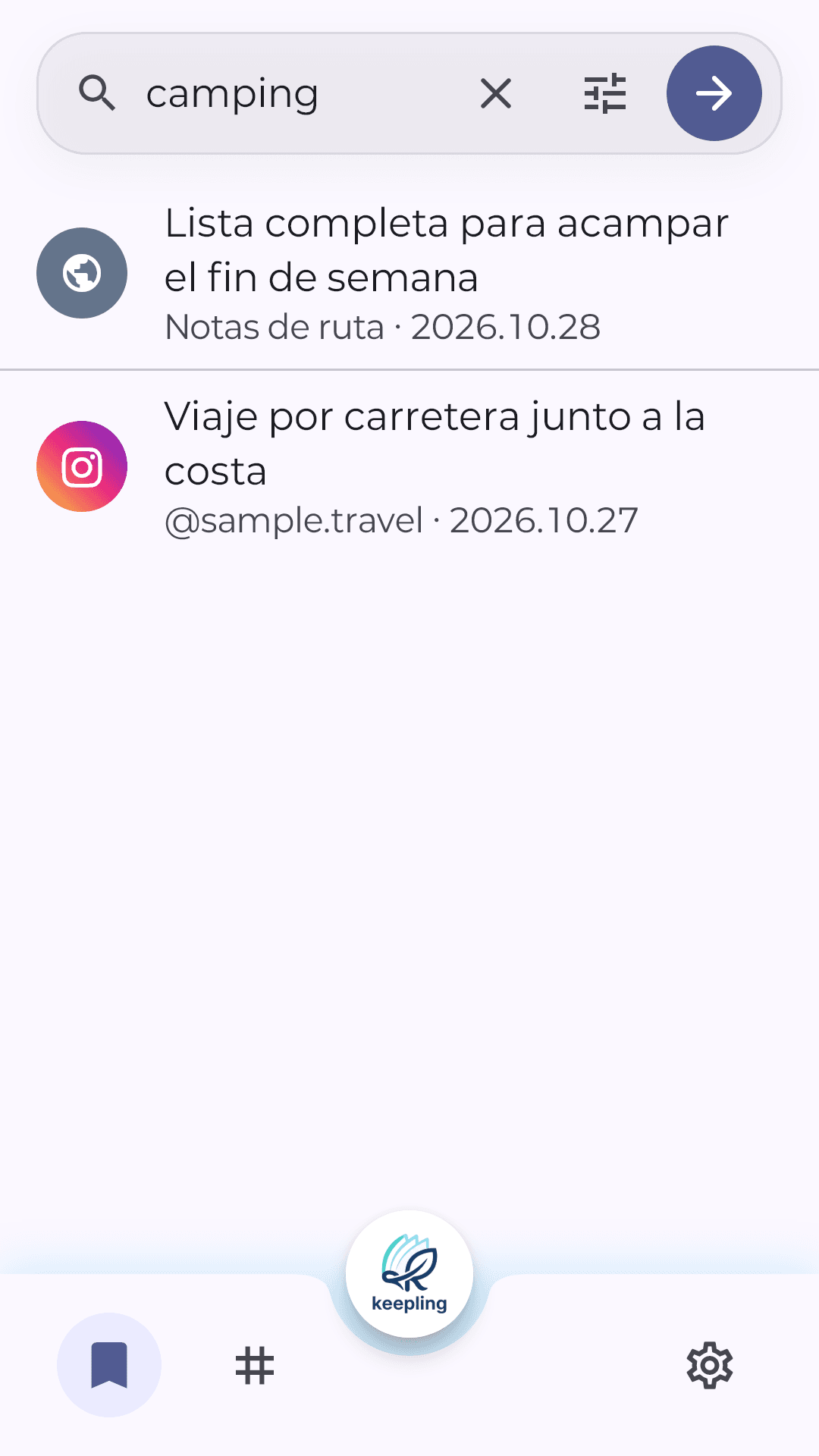
No necesitas recordar de qué app venía. Busca por el título, el texto o los hashtags guardados.
- Abre Archivo en el menú inferior de Keepling.
- Escribe una palabra que recuerdes en el campo de búsqueda de la parte superior.
- Toca la flecha de la derecha o el botón de búsqueda del teclado para buscar.
- Abre un resultado para leerlo. Usa Filtrar y ordenar para limitar las apps de origen u ordenar por fecha de guardado o vistos recientemente.
La búsqueda y lectura del texto guardado funcionan sin conexión. Los enlaces originales y las imágenes no descargadas necesitan internet. Si no encuentras una parte de una palabra, prueba su inicio u otro término.
Reportar un problema al guardar
¿Falta texto, faltan fotos o se guardó otro contenido? Pide una mejora desde la publicación afectada.
- Desliza la publicación hacia la izquierda en Archivo o en los resultados de búsqueda.
- Toca Reportar y elige el tipo de problema: texto faltante o cortado, fotos o videos faltantes, otro contenido o algo más.
- Agrega detalles si quieres y toca Enviar. Necesitas conexión a internet.
- Abre Configuración → Mis reportes para ver el estado —recibido, en revisión, corregido o no se puede corregir— y la respuesta del equipo.
Los reportes están disponibles desde la versión 0.1.1. Se envían los enlaces y el título, datos de la captura, tu reporte y la versión e idioma de la app; no el texto ni las imágenes guardadas. Si borras los datos de la app o la reinstalas, ya no podrás consultar los reportes anteriores.
Eliminar una publicación guardada
Quita lo que ya no necesitas junto con sus archivos guardados.
- Desliza la publicación hacia la izquierda en Archivo o en los resultados de búsqueda.
- Toca Eliminar. También puedes abrir la publicación y tocar la papelera de la parte superior del lector.
- Confirma Eliminar cuando se te pregunte si quieres borrar la publicación y sus archivos guardados.
- La publicación y los archivos asociados se eliminan del dispositivo. La publicación original en la red social no se modifica.
La app no tiene papelera ni opción para deshacer. Para guardar de nuevo, el original debe seguir accesible. Eliminar una publicación no elimina su reporte; borra los reportes por separado en Mis reportes.
Lo que eliges, siempre a mano.
Instala Keepling desde Google Play y comparte una publicación pública para guardarla en tu archivo.
Descargar en Google Play